메뉴
메뉴
학습 중 원하는 위치에 자유롭게 메모를 남기고, 선생님이 공유한 학습 팁을 실시간으로 확인할 수 있는 소통형 기능입니다.
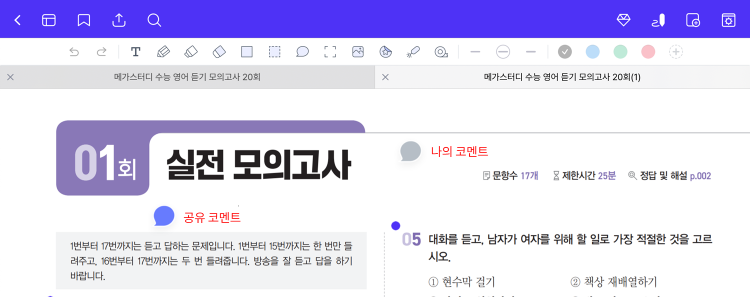
작성 주체에 따라 두 가지 형태의 코멘트로 구분됩니다.
- 나의 코멘트 : 학습자가 본인의 기기에 직접 작성한 메모입니다.
- 공유 코멘트 : 선생님이 작성한 메모로 선생님이 학생들에게 공유한 코멘트입니다.
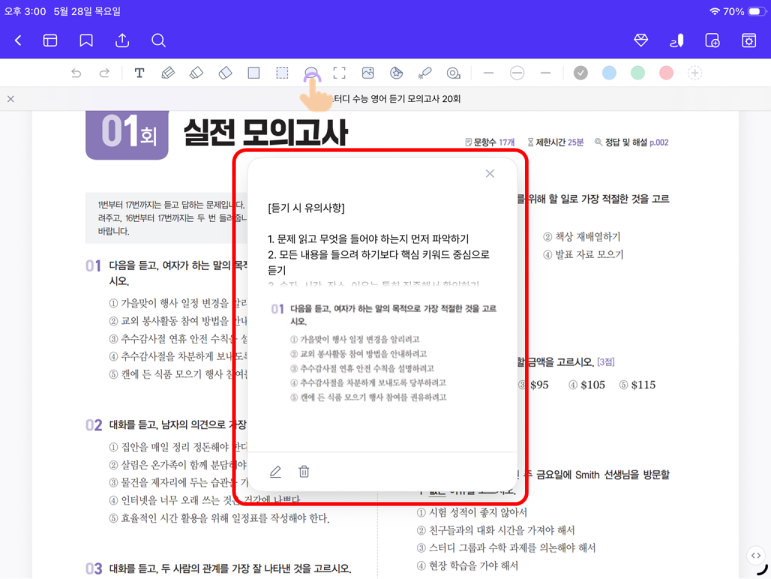
주석 툴바의 전용 버튼을 통해 교재 어디든 메모를 남길 수 있습니다.
코멘트 등록 과정 :
①주석 툴바에서 코멘트 아이콘(말풍선 모양)을 탭하여 활성화합니다.
② 교재 내 메모를 남기고 싶은 원하는 위치를 터치합니다.
③ 입력창에 텍스트를 입력하거나 이미지를 첨부한 후 '저장'을 누릅니다.
- 이미지 첨부: 기기 내 사진을 불러오거나 클립보드 이미지를 1장 첨부할 수 있습니다.
팝업 크기를 자유롭게 조절할 수 있으며, 책을 가리지 않도록 위치를 이동하며 작성할 수 있습니다.
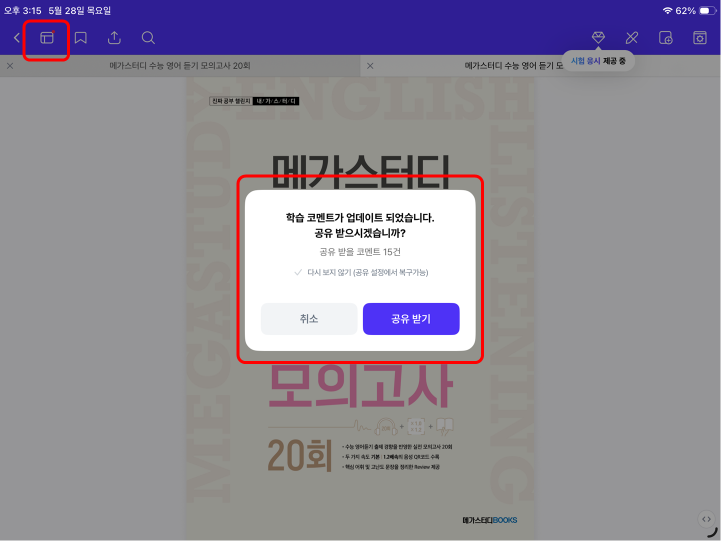
선생님이 새로운 학습 팁을 올리면 실시간 업데이트 알림이 표시됩니다.
- 업데이트 알림 : 책을 열거나 탭을 전환할 때 새로운 공유 내용이 있으면 '공유 받기' 팝업이 나타납니다.
- 레드닷 표시 : 사이드바 및 코멘트 탭 버튼에 빨간 점이 표시되어 새로운 정보를 놓치지 않게 도와줍니다.
- 보기 설정 : 코멘트 설정에서 특정 공유자의 코멘트만 숨기거나 전체 알림을 끌 수 있습니다.
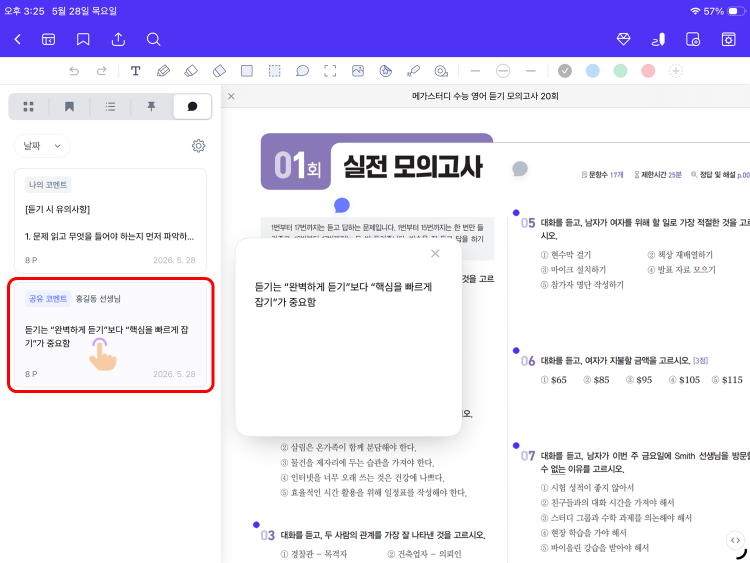
작성된 모든 코멘트는 사이드바 목록에서 한눈에 관리할 수 있습니다.
- 목록 정렬 : 최신순 또는 페이지순(오름차순/내림차순)으로 필터를 적용해 탐색할 수 있습니다.
- 미리보기 및 이동 : 목록에서 텍스트 일부와 첨부 이미지 썸네일을 확인하고, 항목을 탭하면 해당 코멘트가 있는 페이지로 즉시 이동합니다.
- 태그 : '나의 코멘트'와 '공유 코멘트' 태그를 통해 유형을 구분합니다.
이미 작성한 내용은 언제든지 수정하거나 위치를 옮길 수 있습니다.
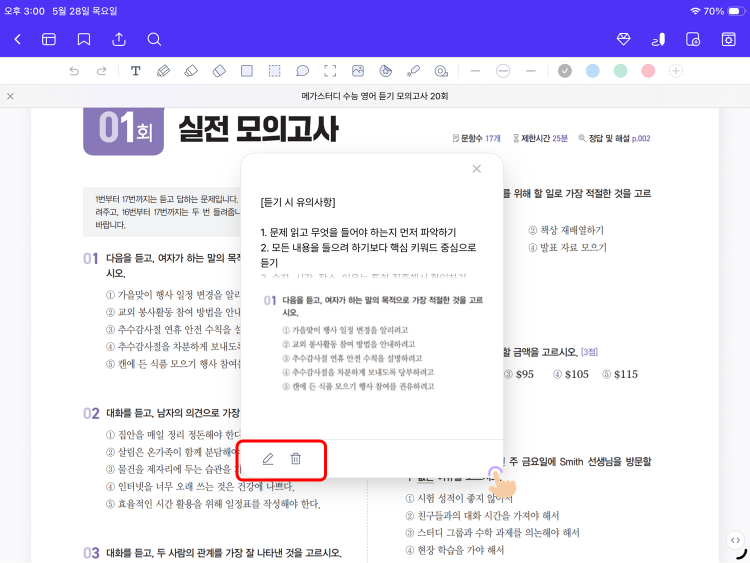
- 수정 및 이동 : 코멘트 아이콘을 탭하여 내용을 수정하거나, 아이콘을 드래그하여 교재 내 다른 위치로 이동할 수 있습니다. (공유 코멘트는 이동/수정 불가 )
- 삭제 : 뷰어 하단의 삭제 버튼(휴지통)을 통해 삭제할 수 있으며, 삭제 시 확인 모달이 노출됩니다.
- 뷰어 : 코멘트 창이 정답/해설 창과 겹칠 경우 학습에 방해가 되지 않도록 정답 창이 항상 위로 오도록 설계되었습니다.